Mum Dad Can Do · Hướng dẫn
Ba mẹ cần mình giúp phần nào?
Mình viết trang này để ba mẹ tự làm được mọi thứ, từng bước một, không cần rành điện thoại. Ba mẹ chọn đúng việc mình đang cần bên dưới nhé.
Vào lớp học
Lần đầu mất khoảng 1 phút. Từ lần sau, chỉ 2 chạm là vào lớp.
Lớp học của nhà mình là một trang web riêng, chỉ nhà mình có link. Ba mẹ không cần tài khoản, không cần mật khẩu, không cần cài thêm ứng dụng nào.
Bước 1 · Tìm link lớp học
Sau khi ba mẹ chuyển khoản xong, link lớp học được gửi tới 3 chỗ. Ba mẹ tìm ở chỗ nào cũng được:
- Trong emailMở hộp thư, gõ tìm chữ Mum Dad Can Do. Email có tiêu đề “Chào mừng ba mẹ…, tài liệu 14 ngày đã sẵn sàng”. Bấm nút Vào lớp học trong email.
Ảnh A1
Hộp thư: tìm “Mum Dad Can Do”, nút “Vào lớp học”Không thấy email? Ba mẹ xem thêm mục Quảng cáo hoặc Thư rác (Spam).
Ảnh A2
Gmail: mục Quảng cáo, Thư rác - Trên trang vừa thanh toánNgay khi chuyển khoản xong, trang hiện chữ “Đã nhận thanh toán!” và nút Vào lớp học ngay.
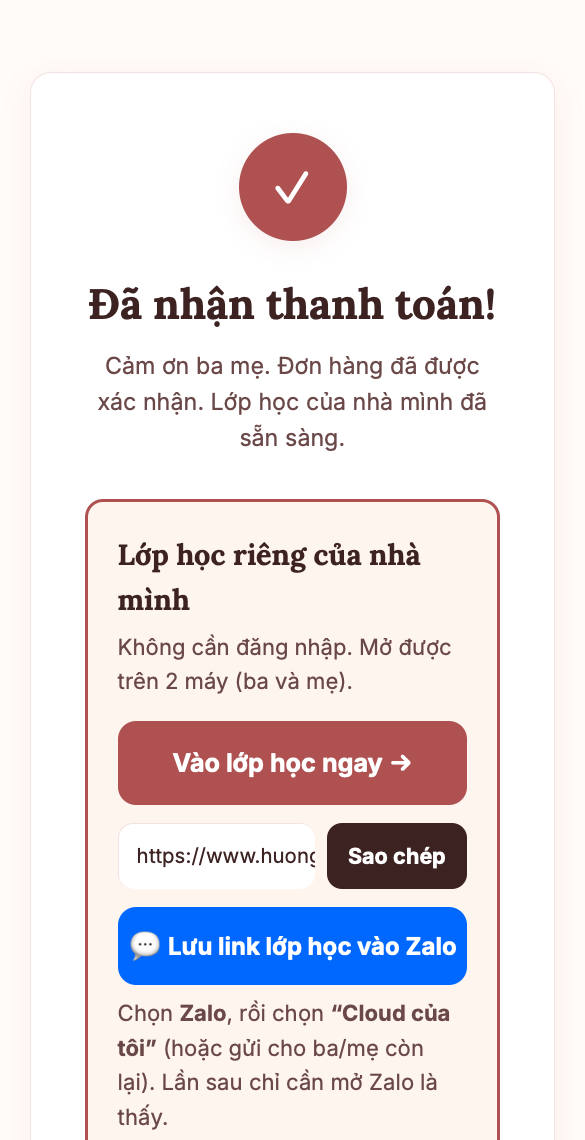
- Trong ZaloNếu ba mẹ đã bấm “Lưu link lớp học vào Zalo” thì link nằm trong mục “Cloud của tôi” của Zalo.
Bước 2 · Mở lớp học
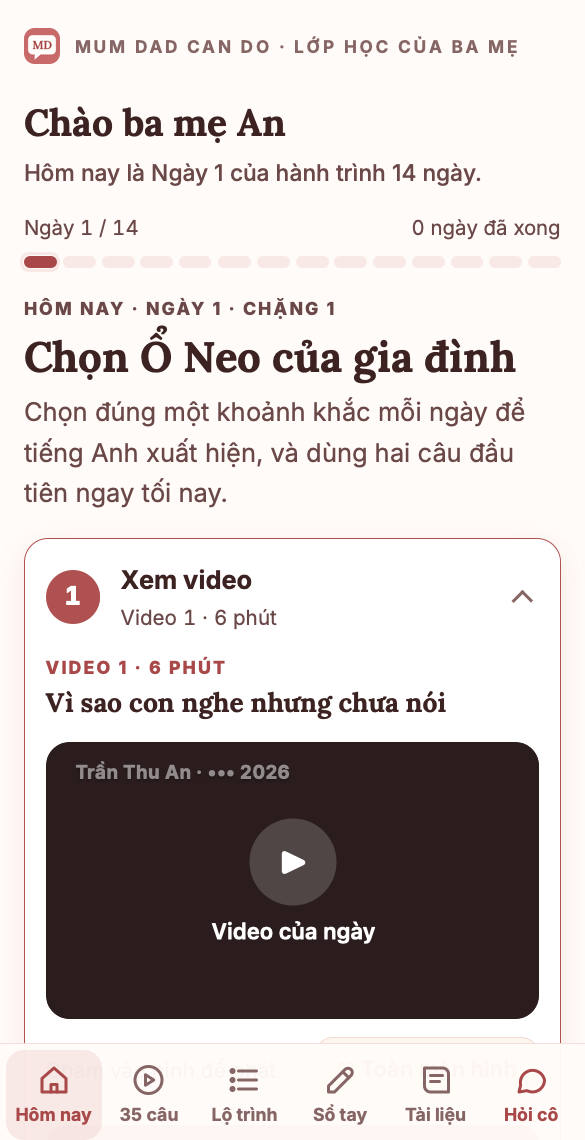
Bấm vào link, trang lớp học mở ra và hiện ngay ngày học hôm nay của nhà mình. Ba mẹ không cần tự đếm ngày.
Zalo: dấu ⋯ → “Mở bằng trình duyệt”
Bước 3 · Lưu lớp học ra màn hình chính (chỉ làm một lần)
Làm bước này xong, trên màn hình điện thoại có một biểu tượng Mum Dad Can Do, giống một ứng dụng. Lần sau ba mẹ chạm vào là vào thẳng lớp học, không phải tìm lại email.
iPhone (mở bằng Safari):
- Bấm nút Chia sẻ (hình vuông có mũi tên đi lên) ở thanh dưới cùng.
- Kéo xuống, chọn “Thêm vào Màn hình chính” (có máy ghi tắt “Thêm vào MH chính”).
- Bấm “Thêm” ở góc trên bên phải.
 Mum Dad Can Do
huongtong.com
Mum Dad…iPhone: Chia sẻ → Thêm vào Màn hình chính → Thêm
Android (mở bằng Chrome):
- Bấm dấu ⋮ ở góc trên bên phải.
- Chọn “Thêm vào màn hình chính” (một số máy ghi “Cài đặt ứng dụng”).
- Bấm “Thêm”.
Mum Dad Can DoMum Dad…Android: ⋮ → Thêm vào màn hình chính → Thêm
✓ Xong rồi. Từ giờ ba mẹ chỉ cần chạm biểu tượng, rồi chạm Ngày hôm nay. Hai chạm là vào học.
Ba và mẹ cùng học? Đổi điện thoại?
- Mỗi link lớp học mở được trên 2 máy, đủ cho cả ba và mẹ. Ba mẹ cứ gửi link cho nhau.
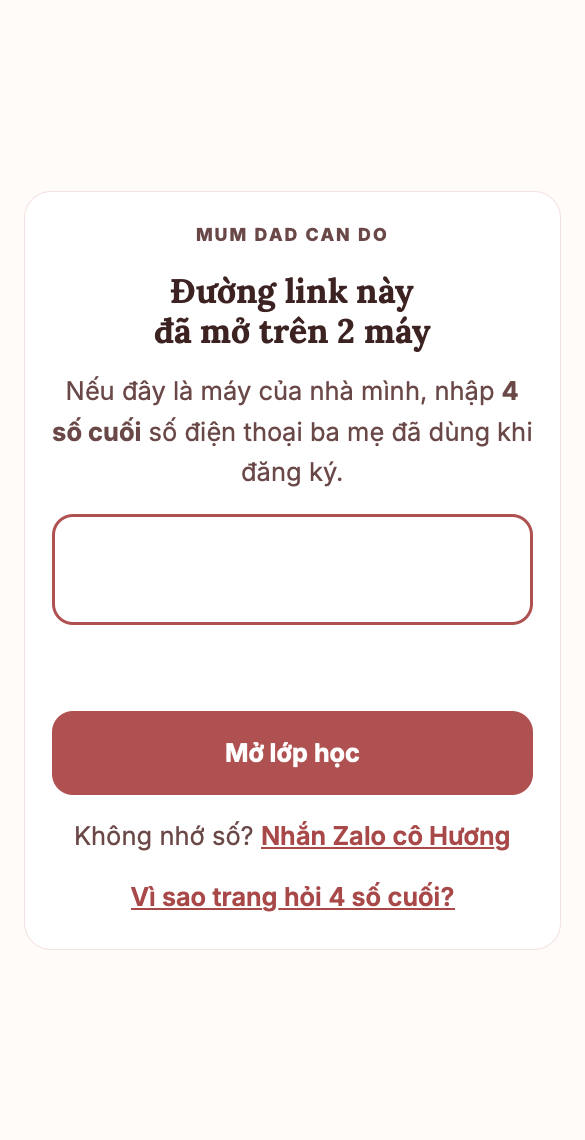
- Mở trên máy thứ 3 (ví dụ vừa đổi điện thoại mới), trang sẽ hỏi 4 số cuối số điện thoại ba mẹ đã ghi lúc đăng ký. Ba mẹ nhập 4 số đó là vào được, máy cũ sẽ tự được thay ra.
- Quên số đã ghi? Ba mẹ bấm “Nhắn Zalo cô Hương” ngay trên màn hình đó, mình mở lại cho nhà mình.
Dùng lớp học mỗi ngày
Lớp học có 6 phần, nằm ở thanh dưới cùng màn hình. Ba mẹ chỉ cần nhớ: mỗi ngày mở tab Hôm nay là đủ.
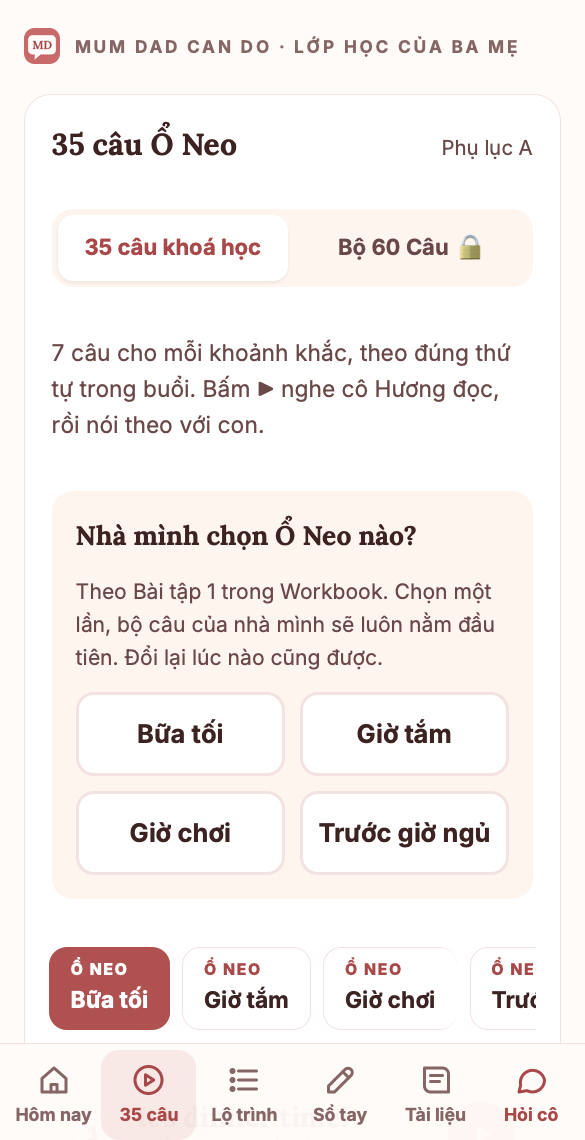
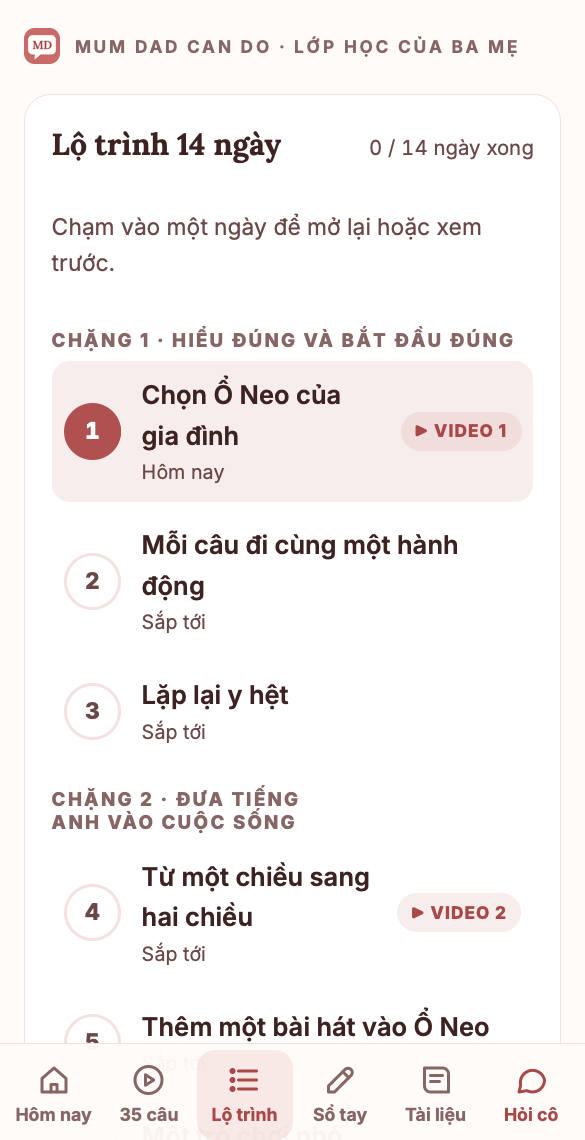
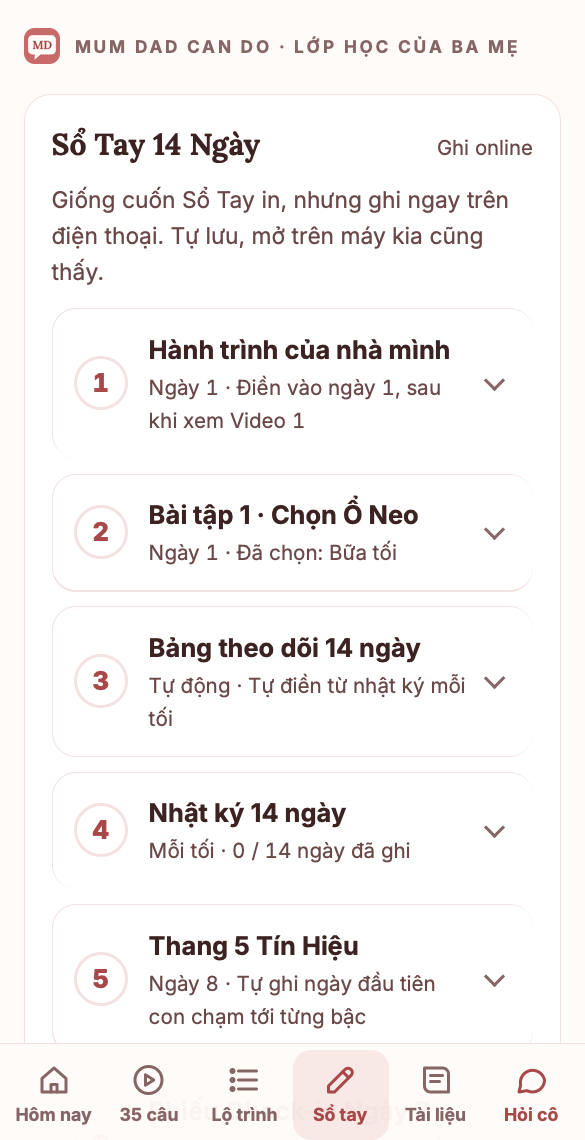
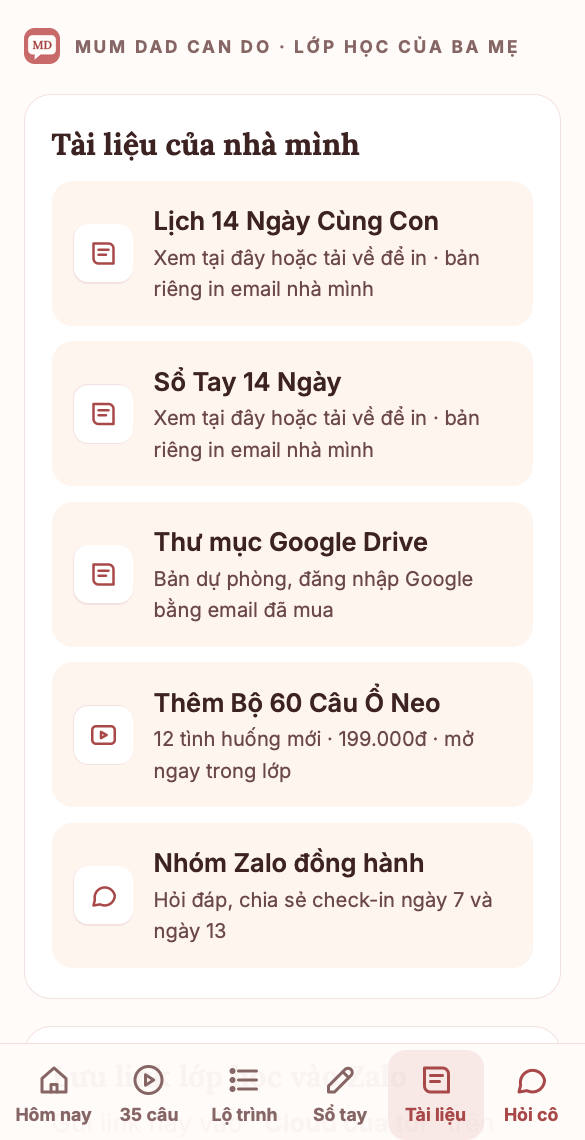
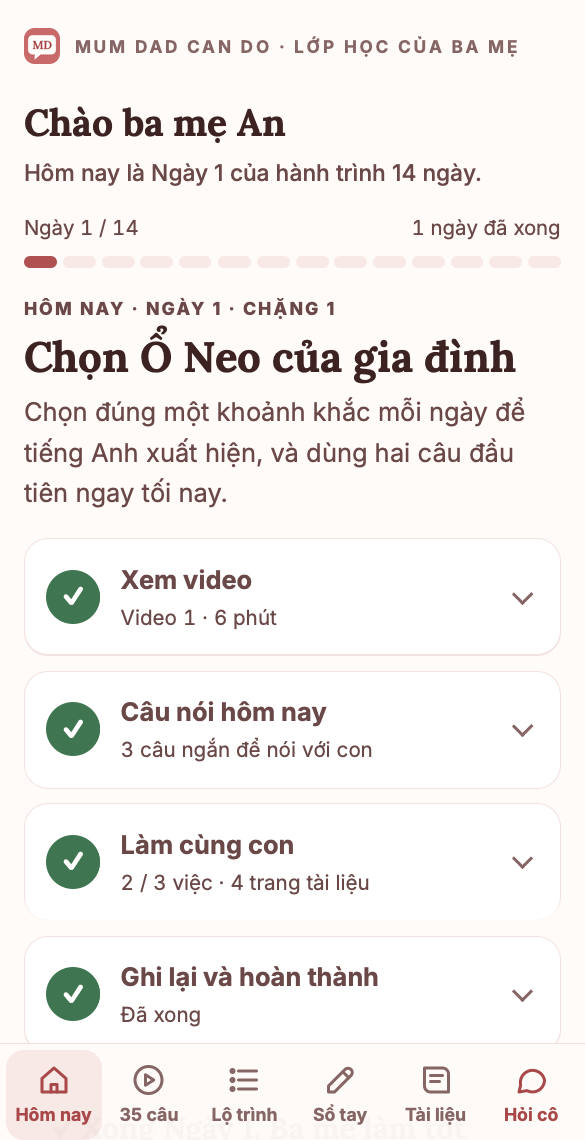
Tab Hôm nay · việc của đúng ngày hôm nay
Mở lớp là thấy ngay ngày học của nhà mình. Hàng chấm tròn ở trên cho biết ba mẹ đang ở ngày thứ mấy trong 14 ngày: chấm đã tô là ngày đã xong, chấm có viền là hôm nay.
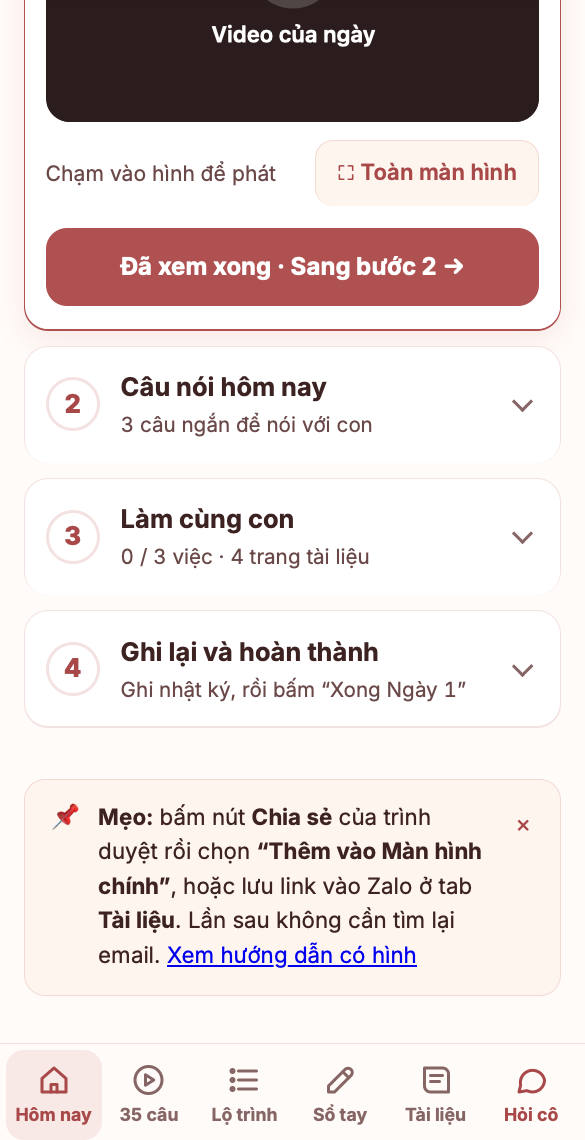
Mỗi ngày có 4 bước, làm từ trên xuống, mỗi lần mở một bước:
- Xem videoVideo ngắn của ngày. Xem một lần là đủ, xem xong bấm “Đã xem xong · Sang bước 2”.
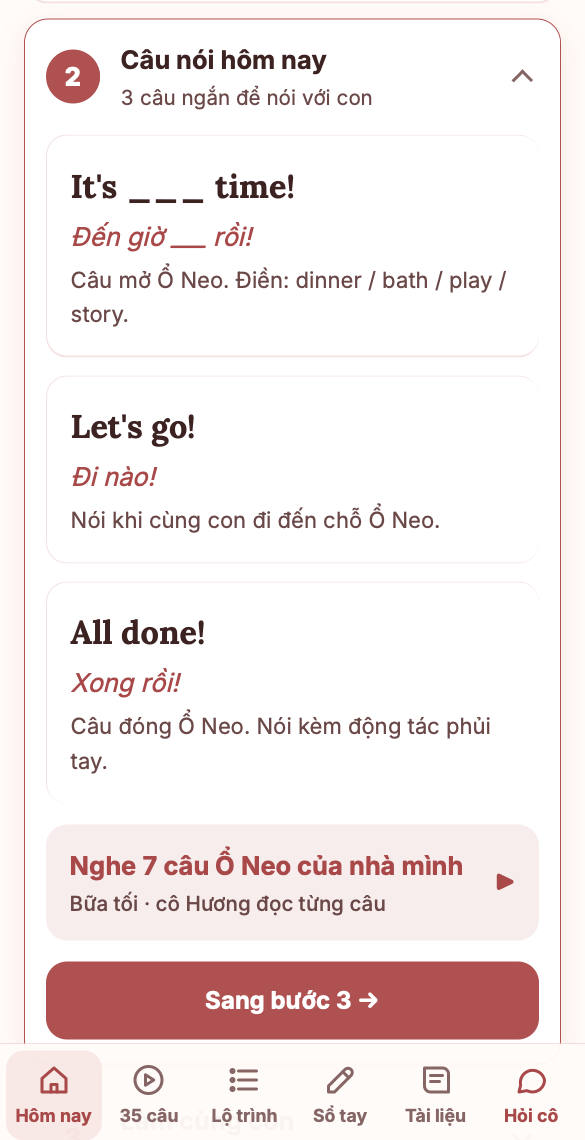
- Câu nói hôm nayVài câu ngắn để nói với con, kèm cách dùng từng câu. Muốn nghe mình đọc mẫu, bấm nút “Nghe 7 câu Ổ Neo của nhà mình” ngay bên dưới.
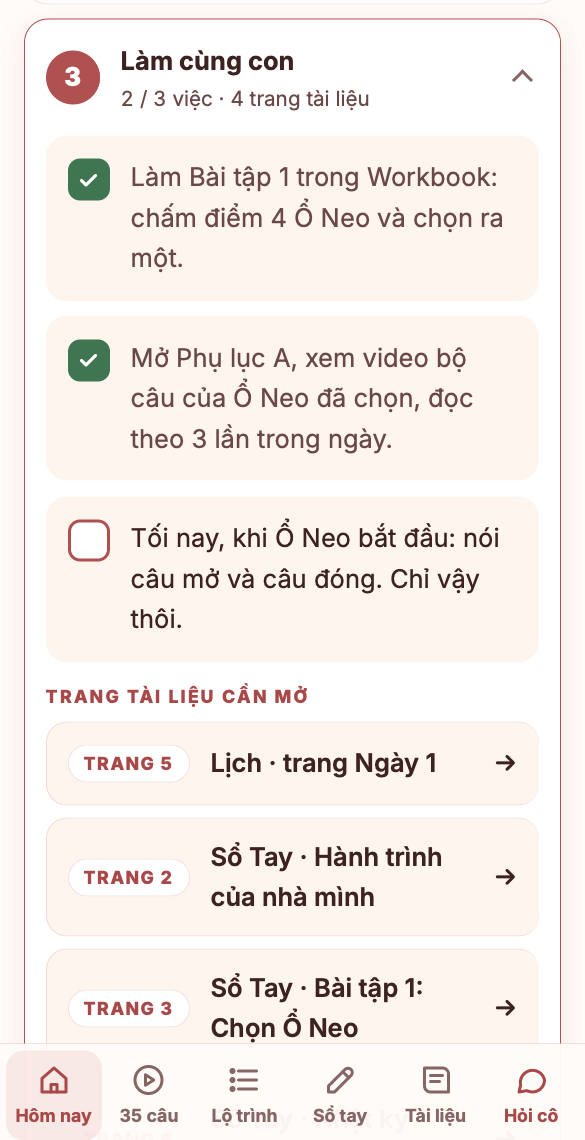
- Làm cùng conVài việc nhỏ cho đúng khoảnh khắc của nhà mình. Xong việc nào, bấm ô vuông của việc đó. Bên dưới có các trang tài liệu cần mở, “Tín hiệu cần để ý” ở con và điều nên “Tránh”.
- Ghi lại và hoàn thànhBuổi tối, ghi vài dòng nhật ký rồi bấm “Xong Ngày …”. Chấm của ngày đó sẽ sáng lên.
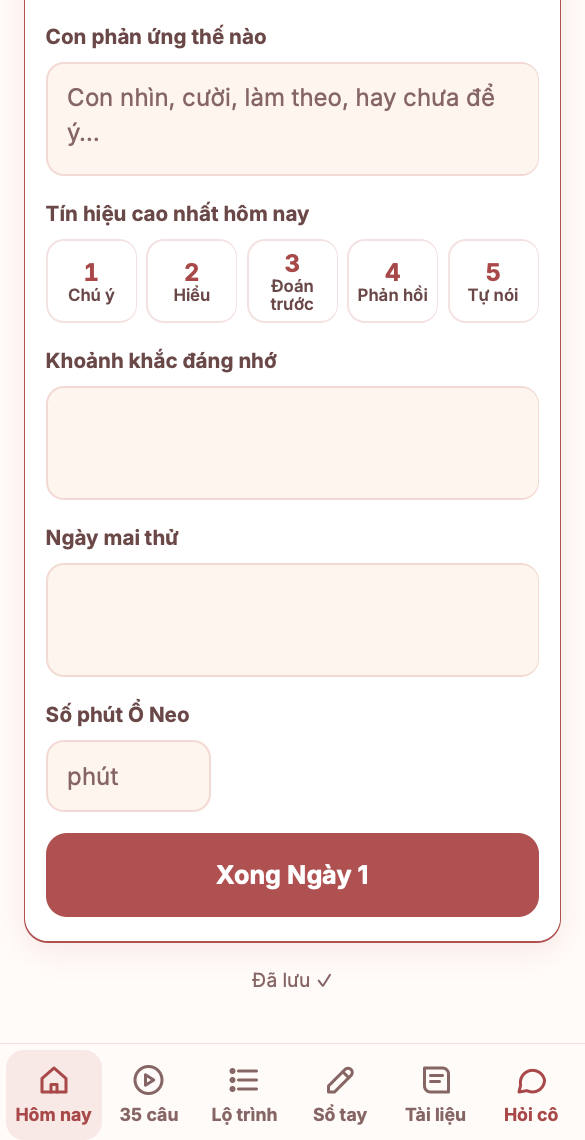
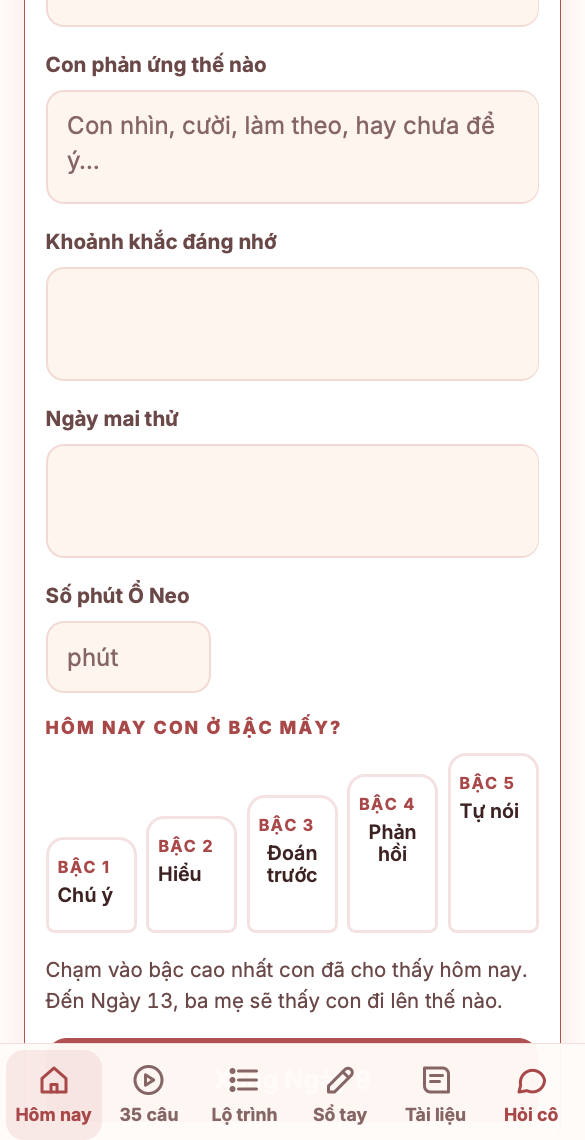
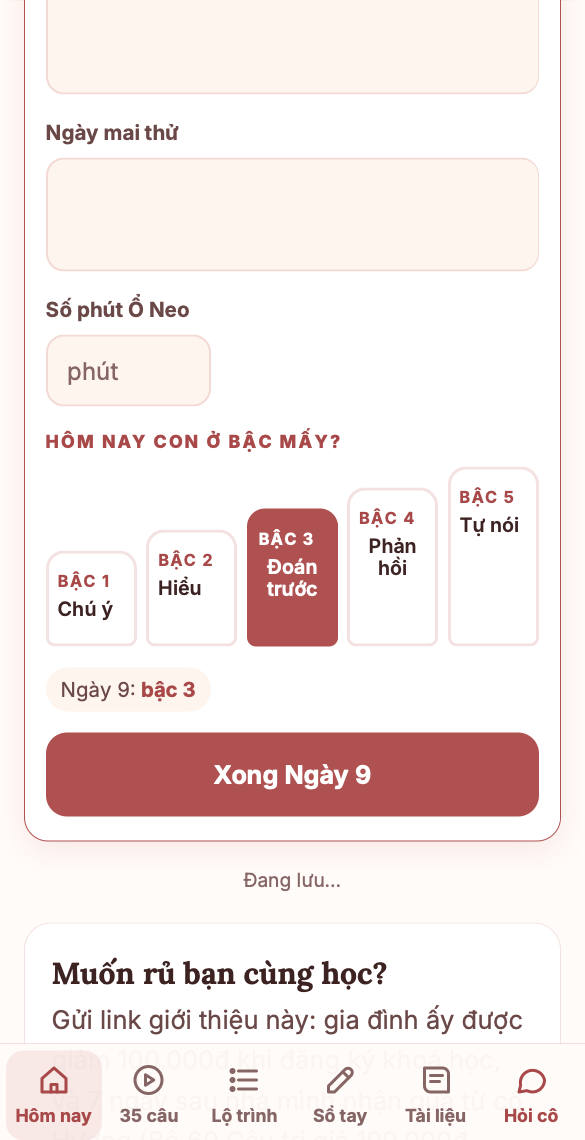
Từ Ngày 8: chọn bậc tín hiệu của con
Nhật ký mỗi tối đã có ô “Tín hiệu cao nhất hôm nay”. Từ Ngày 8, bước 4 hỏi riêng “Hôm nay con ở bậc mấy?”: ba mẹ chạm vào bậc cao nhất con đã cho thấy trong ngày, rồi bấm Xong.
- Chú ý: con dừng lại, nhìn ba mẹ khi nghe tiếng Anh.
- Hiểu: con làm đúng khi nghe một câu quen thuộc.
- Đoán trước: con hành động trước khi ba mẹ nói hết câu.
- Phản hồi: con gật, lắc, chỉ, hoặc trả lời, kể cả bằng tiếng Việt.
- Tự nói: con bật ra từ hoặc cụm tiếng Anh đúng lúc, không ai nhắc.
Phần lớn các bé dừng ở bậc 3-4 một thời gian trước khi lên bậc 5. Đó là lúc cần kiên nhẫn nhất, không phải lúc bỏ cuộc.
Tab 35 câu · bộ câu cho khoảnh khắc của nhà mình
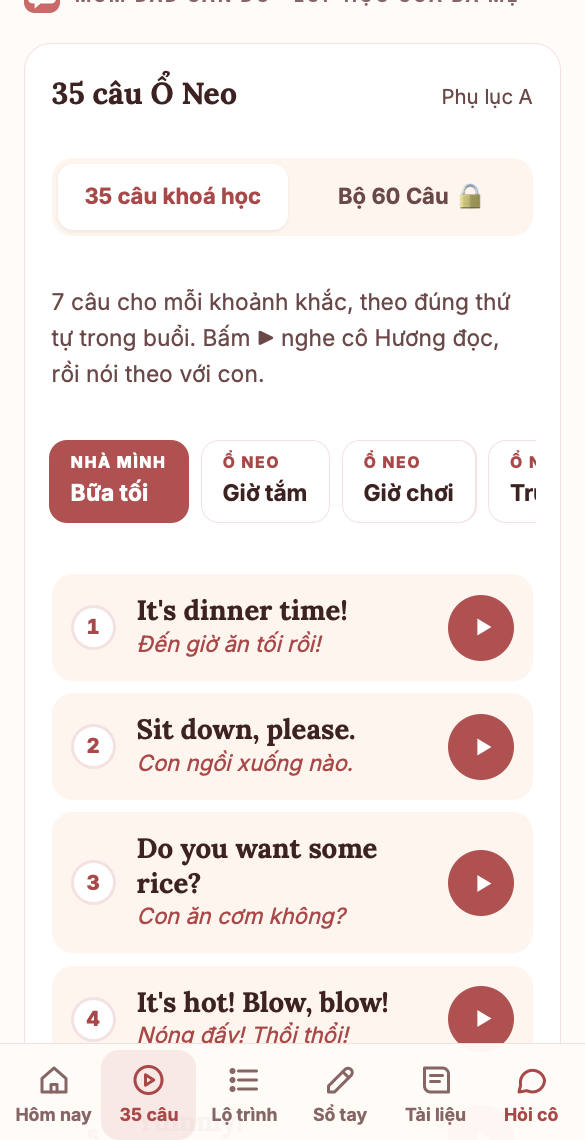
Đây là Ổ Neo: một khoảnh khắc mỗi ngày nhà mình dùng tiếng Anh, như bữa tối, giờ tắm, giờ chơi hay trước giờ ngủ. Mỗi khoảnh khắc có 7 câu, xếp đúng thứ tự trong buổi.
- Lần đầu mở tab, chọn Ổ Neo của nhà mình. Bộ câu đó sẽ luôn nằm đầu tiên. Đổi lại lúc nào cũng được.
- Bấm vào một câu (có nút ▶) để mở video mình đọc mẫu, hoặc bấm “Phát cả 7 câu” để nghe liền một lượt.
- Nhà mình có thêm Bộ 60 Câu thì bộ này cũng nằm ngay trong tab này (tab đổi tên thành 95 câu).
Tab Lộ trình · cả 14 ngày trong một trang
- Chạm vào một ngày để mở lại ngày cũ hoặc xem trước ngày sắp tới. Bấm “← Về hôm nay” để quay lại.
- Lỡ một ngày? Không sao cả. Lớp vẫn tự sang ngày theo lịch, ba mẹ vào Lộ trình, chạm ngày còn dang dở và làm tiếp theo nhịp của nhà mình.
Tab Sổ tay · ghi chép ngay trên điện thoại
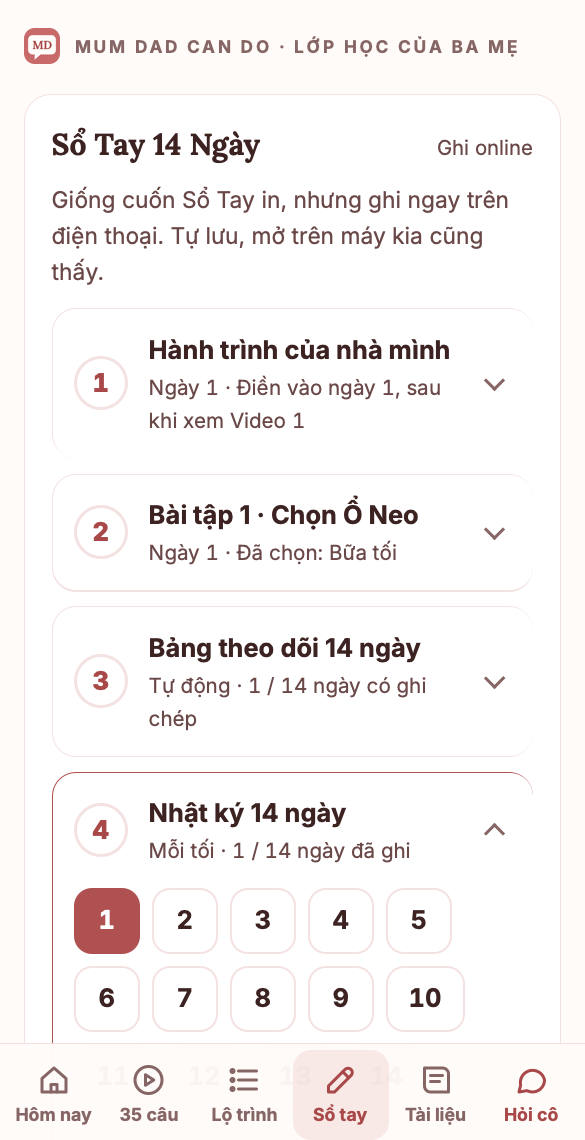
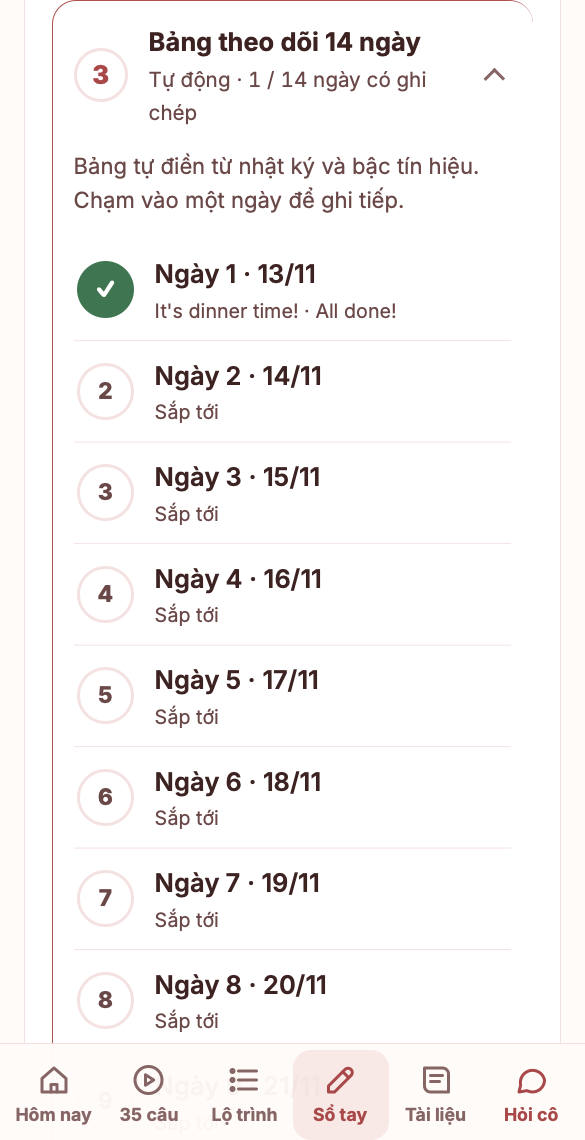
Giống cuốn Sổ Tay in, nhưng ghi ngay trên điện thoại. Tự lưu, mở trên máy kia cũng thấy. Mỗi mục có ghi rõ làm vào ngày nào:
- Hành trình của nhà mình (Ngày 1): tên con, tuổi, giờ làm Ổ Neo, điều ba mẹ mong thấy sau 14 ngày.
- Bài tập 1 · Chọn Ổ Neo (Ngày 1): chấm điểm 4 khoảnh khắc, chọn ra một.
- Nhật ký 14 ngày (mỗi tối): câu đã dùng, con phản ứng thế nào, khoảnh khắc đáng nhớ, ngày mai thử gì.
- Bảng theo dõi 14 ngày (tự động): tự điền từ nhật ký, nhìn một lần là thấy cả hành trình.
- Phiếu Check-in Ngày 7: năm phút nhìn lại tuần đầu, có nút gửi vào nhóm Zalo.
- Thang 5 Tín Hiệu (từ Ngày 8): tự ghi ngày đầu tiên con chạm tới từng bậc.
- Sổ Thu Hoạch (Ngày 13): ghi mọi từ, cụm, bài hát con đã nói hay làm khi nghe tiếng Anh.
- Kế Hoạch 30 Ngày (Ngày 14): giữ Ổ Neo đang có, thêm một Ổ Neo mới mỗi 10 ngày.
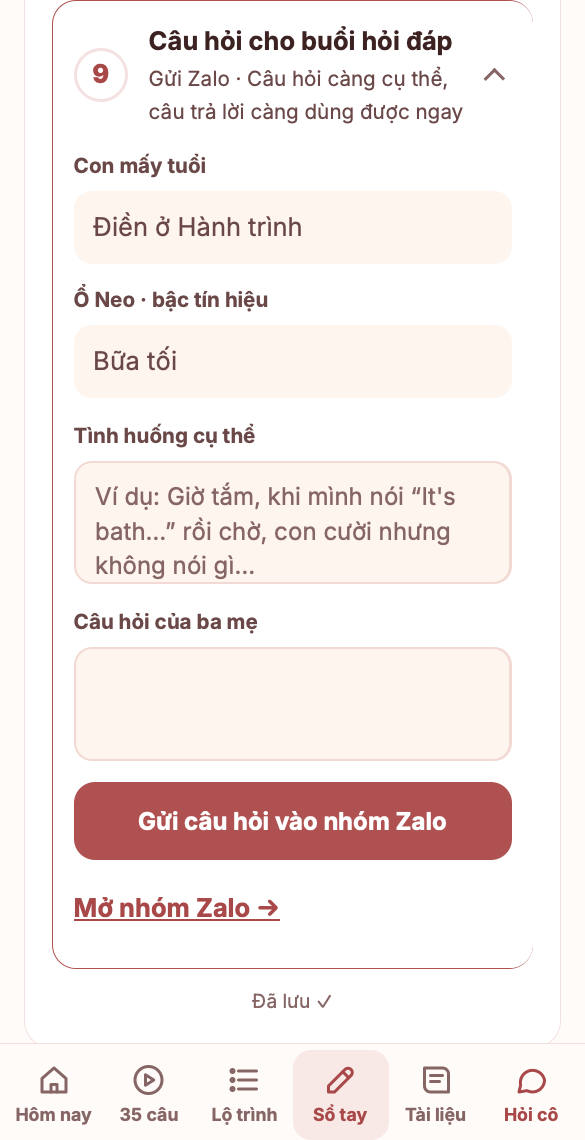
- Câu hỏi cho buổi hỏi đáp: viết tình huống và câu hỏi, rồi bấm nút gửi vào nhóm Zalo.
Tab Tài liệu · tài liệu riêng của nhà mình
- Lịch 14 Ngày và Sổ Tay: xem ngay trong lớp, hoặc bấm “Tải về để in”. Đây là bản riêng, có in email của nhà mình.
- Nhóm Zalo đồng hành: nơi mình gửi thông báo, mẫu check-in và lịch buổi hỏi đáp.
- Lưu link lớp học vào Zalo: gửi link vào “Cloud của tôi” hoặc cho ba/mẹ còn lại.
- Rủ bạn cùng học: link giới thiệu riêng của nhà mình.
Nút Hỏi cô · nhắn Zalo cho mình
Ở góc phải thanh dưới cùng. Bấm vào là mở Zalo nhắn thẳng cho mình.
Một ngày học trông thế nào?
- Ban ngày, lúc rảnhMở lớp, xem video của ngày và nghe các câu nói hôm nay.
- Đúng khoảnh khắc Ổ Neo (ví dụ bữa tối)Nói các câu với con. Nói, chờ, rồi nói tiếp. Không dịch, không bắt con nói lại.
- Trước khi đi ngủGhi vài dòng nhật ký, chọn bậc tín hiệu (từ Ngày 8), rồi bấm “Xong Ngày …”.
Những ngày đặc biệt: Ngày 7 làm Phiếu Check-in, Ngày 13 làm Sổ Thu Hoạch, Ngày 14 lên Kế Hoạch 30 Ngày. Lớp học tự nhắc trong tab Hôm nay của đúng ngày đó.
Lịch học và buổi hỏi đáp trực tiếp
Vì sao nên học đúng nhịp từng ngày?
Mình chia khoá học thành 14 ngày, mỗi ngày một việc nhỏ, vì con học ngôn ngữ bằng sự quen thuộc. Ba mẹ làm một chút mỗi ngày sẽ đi xa hơn làm thật nhiều trong một buổi.
- Không bị ngợp. Mỗi ngày chỉ có một video ngắn và vài câu cho đúng một khoảnh khắc của nhà mình, như bữa tối hay giờ tắm.
- Áp dụng được ngay tối hôm đó. Học buổi chiều, tối nói với con, hôm sau xem con phản ứng thế nào.
- Con quen dần, không bị ép. Câu cũ được giữ lại, câu mới thêm từ từ. Con nghe đi nghe lại trong lúc sống, không phải ngồi học.
Mỗi ngày ba mẹ chỉ cần mở tab Hôm nay và làm 4 bước nhỏ. Cách làm từng bước có hình minh hoạ ở Phần 2.
Trong 14 ngày, mình cũng gửi email đồng hành vào những ngày quan trọng, để ba mẹ biết mình đang đi đúng hướng.
Buổi hỏi đáp trực tiếp cùng mình
Buổi gần nhất:
· giờ Việt Nam
Đây không phải buổi giảng bài. Đây là lúc mình được nghe về chính con của ba mẹ.
- Gỡ đúng tình huống của nhà mình. Con im lặng, con lắc đầu, con chỉ nói tiếng Việt… ba mẹ mang chuyện thật vào, mình cùng ba mẹ chọn bước tiếp theo.
- Có thêm năng lượng để đi tiếp. Nghe các gia đình khác cũng đang đi cùng một con đường, ba mẹ thấy mình không đi một mình.
- Nghe mình chia sẻ trực tiếp những điều mình đang thấy hiệu quả, những điều không có trong video.
Để không bỏ lỡ buổi hỏi đáp:
- Vào nhóm Zalo đồng hànhLịch buổi và link tham gia được gửi trong nhóm. Link vào nhóm có trong email chào mừng và trong lớp học, ở tab Tài liệu.
- Bật thông báo và ghim nhómTrong nhóm, bấm biểu tượng ☰ ở góc trên bên phải, bật “Thông báo”, rồi bật “Ghim trò chuyện” để nhóm luôn nằm đầu danh sách Zalo.
← Nhóm Zalo đồng hành ☰Lịch buổi hỏi đáp và link tham gia, mình gửi ở đây nhé.← Tuỳ chọn🔔 Thông báo📌 Ghim trò chuyện← Tuỳ chọn🔔 Thông báo📌 Ghim trò chuyệnTin nhắn📌 Nhóm Zalo đồng hành mớiGia đìnhBạn bèClip C3 (20 giây)
Zalo: bật Thông báo, Ghim trò chuyện - Thêm buổi hỏi đáp vào lịch điện thoạiĐiện thoại sẽ tự nhắc ba mẹ trước 1 ngày và trước 1 giờ.
Lịch buổi tiếp theo mình sẽ báo trong nhóm Zalo đồng hành.
- Chuẩn bị câu hỏiTrong lớp học, mở tab Sổ tay, mục “Câu hỏi cho buổi hỏi đáp” (hoặc trang cuối Sổ Tay bản in). Viết tình huống và câu hỏi, rồi bấm nút gửi vào nhóm Zalo trước buổi, để mình chuẩn bị kỹ cho từng nhà.
Trước mỗi buổi, mình cũng gửi email nhắc ba mẹ.
Thanh toán và mã ưu đãi
Chuyển khoản đúng như hướng dẫn thì lớp học mở ngay, thường chỉ vài giây.
Dùng mã ưu đãi (nếu có)
- Nếu ba mẹ nhận được link có mã (ví dụ từ nhà trường hay từ bạn bè), cứ bấm vào link đó. Mã được điền sẵn, ba mẹ không cần làm gì thêm.
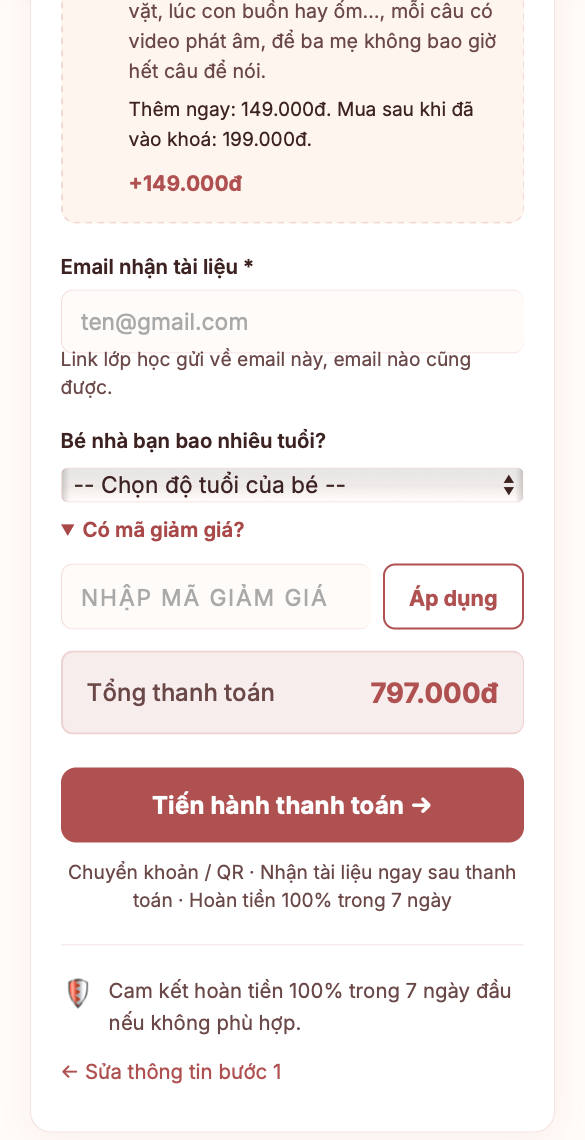
- Nếu ba mẹ có mã dạng chữ: ở bước 2 của trang đăng ký, bấm “Có mã giảm giá?”, gõ mã vào ô rồi bấm “Áp dụng”. Giá sau khi giảm hiện ngay bên dưới.
Chuyển khoản: chọn một trong hai cách
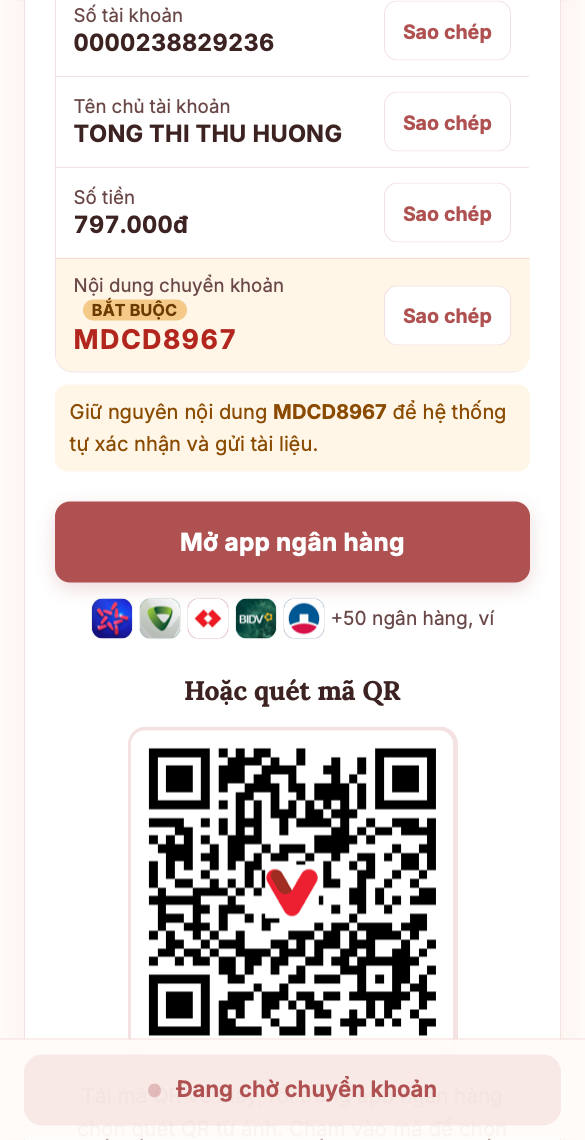
Cách 1 · Bấm “Mở app ngân hàng” (nhanh nhất)
- Ở trang thanh toán, bấm nút “Mở app ngân hàng”.
- Chọn ngân hàng của ba mẹ trong bảng (gõ tên để tìm nhanh). Ngân hàng có nhãn “Điền sẵn” mở app với số tiền và nội dung có sẵn. Ngân hàng khác, trang chỉ cách lưu mã QR rồi mở app để quét.
- Kiểm tra số tiền và nội dung, rồi xác nhận chuyển.
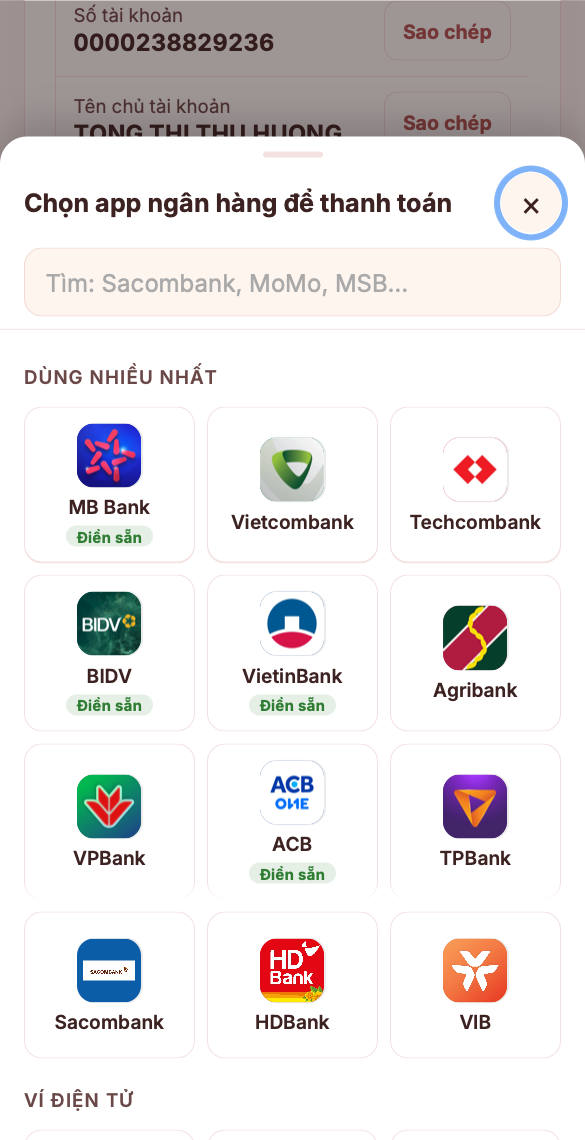
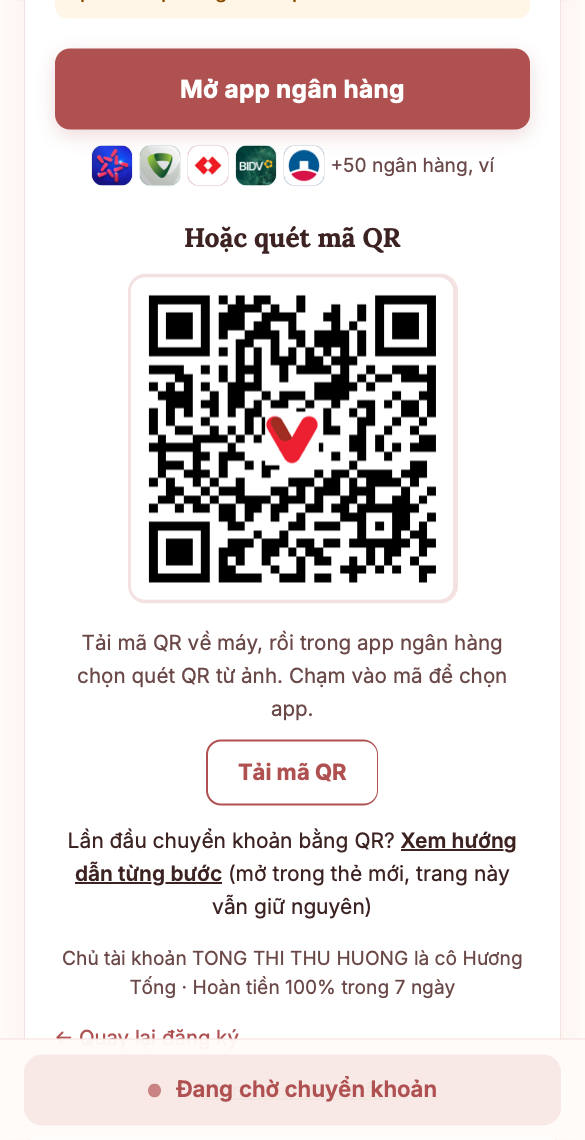
Bấm tên ngân hàng → app mở sẵn số tiền, nội dung
Cách 2 · Quét mã QR
- Mở app ngân hàng, chọn Quét QR.
- Đưa camera vào mã QR trên trang thanh toán. Ba mẹ đang xem trang thanh toán ngay trên chính điện thoại đó? Bấm “Tải mã QR” để lưu ảnh, rồi trong app ngân hàng chọn quét ảnh có sẵn.
- Kiểm tra số tiền, rồi xác nhận chuyển.
3 điều quan trọng để lớp mở ngay:
- Giữ nguyên nội dung chuyển khoản, đừng sửa hay xoá. Đó là mã đơn để hệ thống nhận ra nhà mình.
- Chuyển đúng số tiền hiện trên trang.
- Để trang thanh toán mở. Chuyển xong, trang tự đổi thành “Đã nhận thanh toán!” và hiện nút vào lớp.
Đơn được giữ chỗ trong 72 giờ. Lỡ quá hạn, ba mẹ đăng ký lại để nhận mã chuyển khoản mới. Nếu đã chuyển khoản mà trang chưa đổi sau vài phút, ba mẹ bấm “Tôi đã chuyển khoản, kiểm tra lại”, hoặc nhắn Zalo cho mình kèm ảnh chụp giao dịch.
Cần mình giúp
Ba mẹ cứ nhắn cho mình, không có câu hỏi nào là “ngớ ngẩn” cả.
💬 Nhắn Zalo cho cô Hương · 0989 010 201Để mình giúp nhanh hơn, ba mẹ gửi kèm:
- tên và số điện thoại đã dùng khi đăng ký;
- ảnh chụp màn hình chỗ đang vướng (bấm cùng lúc nút nguồn và nút tăng âm lượng để chụp).
Mình đọc từng tin và trả lời sớm nhất có thể. Mình đang sống ở Đức nên có lúc trả lời lệch giờ một chút, ba mẹ thông cảm cho mình nhé.
Trong lúc chờ, ba mẹ cũng có thể hỏi trong nhóm Zalo đồng hành, mình và các gia đình khác luôn ở đó.
Ba mẹ còn thấy chỗ nào trên trang này chưa rõ không? Nhắn cho mình biết, mình sửa ngay để các nhà sau dễ hơn.